Comment imprimer un coloriage PDF à la maison : les réglages qui marchent
Vous avez acheté le livre, le fichier dort dans vos téléchargements, et la fenêtre d’impression vous propose dix réglages obscurs. Un mauvais choix, et les bords disparaissent, les traits virent au gris ou le feutre traverse jusqu’à la table.
Voici comment imprimer un coloriage en PDF à la maison et obtenir des pages nettes du premier coup. Vous trouverez les réglages exacts pour le format A4, le papier à acheter selon vos crayons, et un tableau pour corriger chaque défaut.
De quoi avez-vous besoin avant d’imprimer ?
Il vous faut le PDF enregistré sur votre ordinateur, une imprimante avec de l’encre, un papier adapté à vos crayons et dix minutes pour une page test. Faites ce réglage une fois, et chaque livre suivant s’imprimera de la même façon. Un lecteur PDF gratuit suffit comme logiciel.
Enregistrez d’abord le fichier. Un achat chez Motiv Colors vous donne trois téléchargements sans date limite, alors gardez une copie au même endroit. Ouvrez-la ensuite dans Adobe Acrobat Reader, gratuit, dont les options d’impression sont les plus claires.
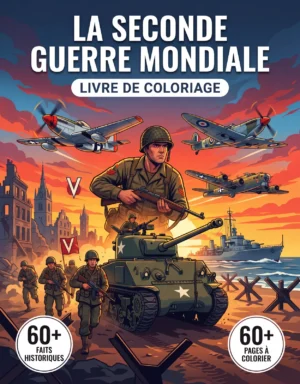
Sachez aussi ce que contient le fichier. Nos PDF sont au format US Letter, 21,6 x 27,9 cm, soit un peu plus large et plus court que l’A4 de votre imprimante. Chaque livre compte de 25 à 30 pages détaillées, sauf la Seconde Guerre mondiale, qui en propose plus de 60, avec une légende d’histoire vraie sur chaque scène.
Comment imprimer un coloriage PDF, étape par étape
Ouvrez le fichier dans un lecteur PDF, choisissez une seule page, réglez le papier sur A4, sélectionnez Ajuster, désactivez le recto verso et prenez la qualité maximale. Imprimez cette page comme test. Si elle vous convient, lancez le reste par petits lots, et vous éviterez de gâcher une ramette entière.
Ouvrez le PDF dans un lecteur, pas dans le navigateur. Un onglet peut ajouter des en-têtes et modifier la taille de la page.
Choisissez une seule page. Indiquez un numéro dans la case Pages pour que le premier essai reste un test.
Réglez le format du papier sur A4.
Sélectionnez Ajuster. La section suivante explique pourquoi Taille réelle coupe les bords sur de l’A4.
Désactivez le recto verso. Vérifiez aussi les propriétés de l’imprimante, car certains pilotes le laissent actif.
Choisissez la qualité maximale et le type de papier correspondant, par exemple Mat ou Épais.
Vérifiez la page test. Vous voulez des traits bien noirs et une image entière.
Imprimez le reste par lots de cinq à dix pages, pour qu’une cartouche vide ne gâche pas tout un livre.
Faites votre test sur une page que vous avez vraiment envie de colorier. Une scène chargée, comme le tombeau de Toutankhamon ou une plage de Normandie, révèle les traits pâles et les coins coupés bien plus vite qu’un dessin simple.
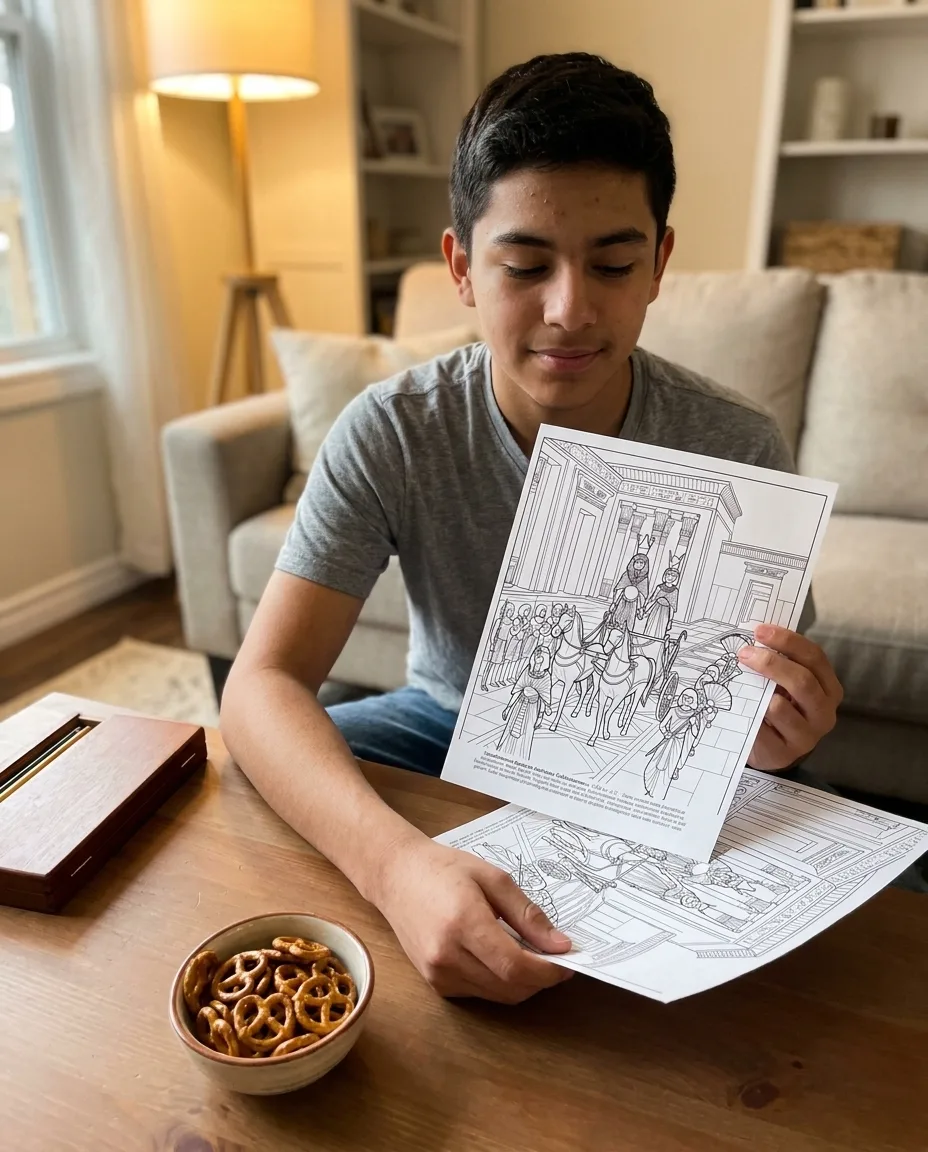
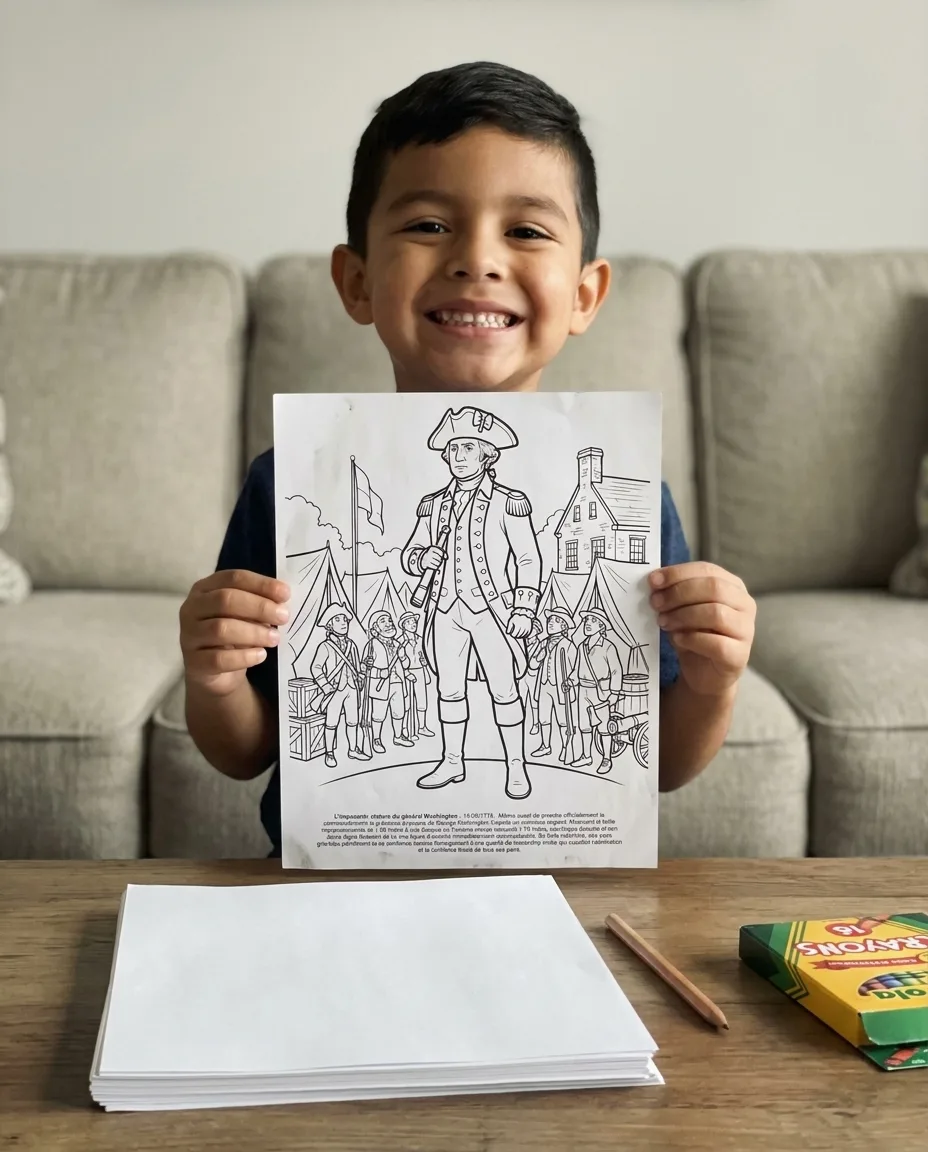
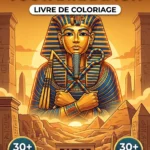
Une page imprimée du livre de coloriage Toutankhamon.
Des livres détaillés qui méritent une impression soignée
Taille réelle ou Ajuster : quel réglage choisir sur du A4 ?
Sur du papier A4, choisissez Ajuster. Nos PDF sont au format US Letter, plus large que l’A4 de 5,9 mm, donc Taille réelle couperait une fine bande sur les côtés. Ajuster réduit la page à environ 97 % et garde toute l’illustration sur la feuille, sans différence visible une fois coloriée.
La règle générale tient en une phrase : Taille réelle quand le PDF et le papier ont le même format, Ajuster quand ils diffèrent. Taille réelle imprime sans mise à l’échelle et coupe ce qui dépasse, tandis qu’Ajuster redimensionne la page à la zone imprimable de la feuille.
Votre PDF
Votre papier
Choisissez
Ce qui se passe
US Letter
A4
Ajuster
La page rétrécit d’environ 3 % et laisse de fines bandes blanches en haut et en bas.
US Letter
US Letter
Taille réelle
Impression à 100 %. Si l’imprimante coupe le bord extérieur, passez à Ajuster.
A4
A4
Taille réelle
Impression à 100 %. Si l’imprimante coupe le bord extérieur, passez à Ajuster.
Tout format
Feuille plus grande
Ajuster
La page s’agrandit pour remplir la feuille.
Ne cherchez pas à forcer le format A4 dans une échelle personnalisée. Ajuster fait le calcul pour vous, en tenant compte de la marge que votre imprimante ne peut pas atteindre.
Quel papier choisir pour imprimer un coloriage ?
Prenez du 120 g/m² pour les crayons de couleur, du 160 g/m² pour les feutres à l’eau et du 200 g/m² ou plus pour les feutres à alcool et l’aquarelle. Un papier lisse convient aux crayons gras et aux feutres. Le papier de bureau en 80 g/m² suffit pour un test, mais il gondole sous les couches.
Votre outil
Grammage
Surface
Crayons gras (Prismacolor)
120 g/m² ou plus
Lisse
Crayons à l’huile (Polychromos)
120 g/m² ou plus
Légèrement grainée
Stylos gel et feutres fins
100 à 120 g/m²
Lisse
Feutres à l’eau (Tombow)
160 g/m² ou plus
Lisse
Feutres à alcool (Copic, Ohuhu)
200 g/m² ou plus
Lisse, couché si l’imprimante l’accepte
Aquarelle
200 g/m² ou plus
Testez d’abord un coin
Un papier plus épais accepte couche après couche de crayon.
Vérifiez la limite de votre imprimante avant d’acheter une ramette. Beaucoup de modèles domestiques n’acceptent le papier épais que par le bac arrière, ou feuille par feuille, et le manuel indique le grammage maximal.
Laissez le livre décider de la dépense. Les scènes de la Seconde Guerre mondiale demandent des heures de crayon en couches, donc le 120 g/m² s’y rentabilise vite. Pour une scène à la fois, une petite ramette suffit.
Quels réglages donnent les traits les plus nets ?
Choisissez la qualité la plus élevée, indiquez le type de papier réellement utilisé et imprimez les scènes en noir seul. Le mode brouillon ou économie d’encre affine les contours et les rend gris. Un dessin au trait consomme peu d’encre, car la page reste presque blanche, donc ce réglage coûte très peu.
Les imprimantes jet d’encre et laser conviennent toutes les deux. Une page à jet d’encre doit sécher quelques minutes avant d’être touchée, et son encre peut baver sous un feutre à alcool, alors testez d’abord un coin.
La couverture est en couleur et les scènes sont en noir et blanc. Si vous voulez la couverture, imprimez-la une fois sur votre papier le plus épais, puis passez les scènes en noir seul.
Recto seul ou recto verso ?
Imprimez toujours sur une seule face. La pression du crayon marque le dos de la feuille, le feutre traverse, et une page recto verso signifie qu’en finissant une scène vous abîmez la suivante. Le recto seul vous laisse aussi encadrer une page terminée sans sacrifier l’illustration qui se trouverait au dos.
Glissez une feuille de brouillon sous votre page quand vous utilisez des feutres, car même le papier épais laisse parfois passer un peu de couleur. Si une page tourne mal, réimprimez-la pour le prix d’une feuille.
Ce filet de sécurité change votre façon de colorier, parce que la page ne vous intimide plus. Essayez un dégradé risqué sur une copie, puis gardez le meilleur essai pour votre série.
Comment imprimer depuis un téléphone ou une tablette ?
Sur iPhone ou iPad, ouvrez le PDF dans Fichiers ou Livres, touchez Partager, puis Imprimer, et choisissez votre imprimante AirPrint. Sur Android, ouvrez-le dans Google Drive, ouvrez le menu et touchez Imprimer. Les téléphones proposent moins d’options de mise à l’échelle qu’un ordinateur, donc faites toujours une page test d’abord.
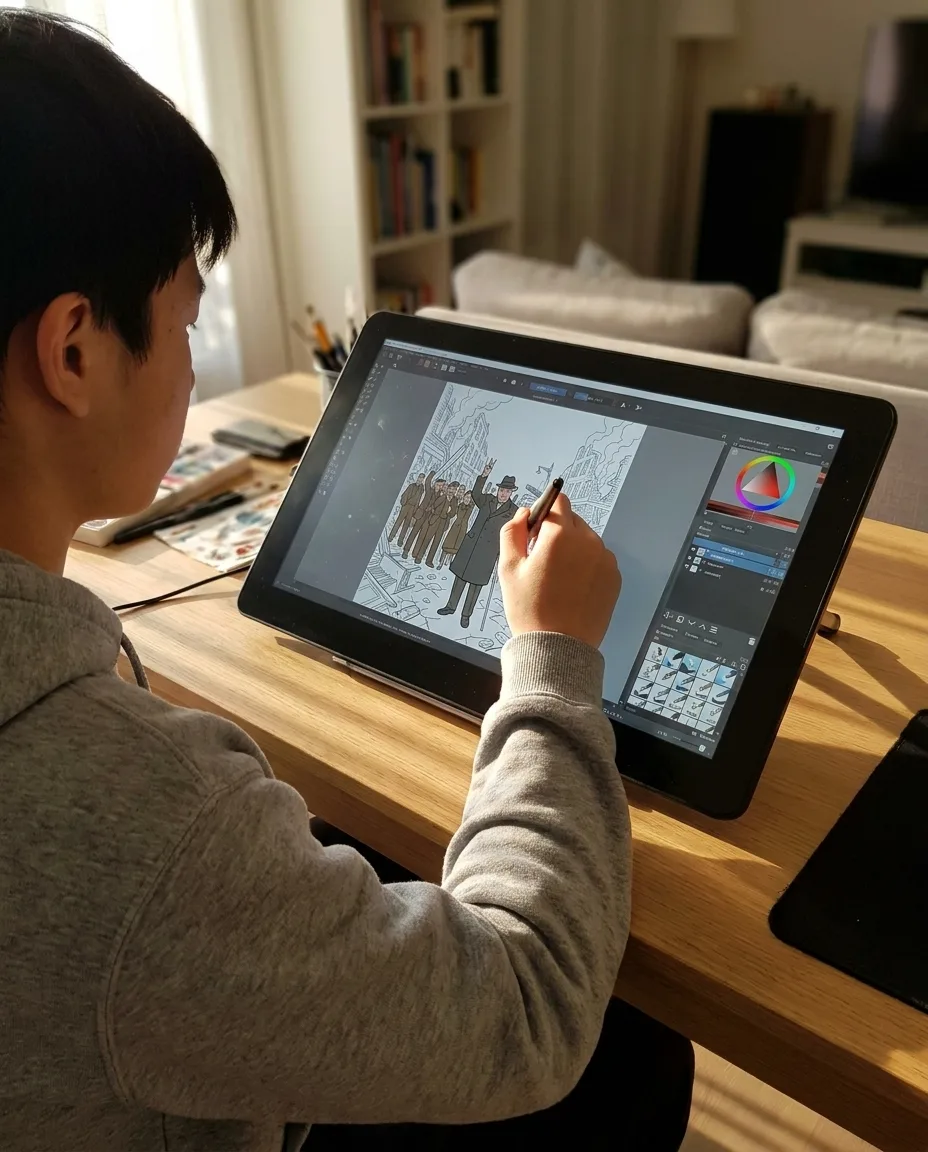
Si votre téléphone ne permet pas de régler l’échelle, transférez le fichier sur un ordinateur. Une tablette offre une autre voie : coloriez directement sur le PDF dans une application comme Procreate, sans papier.
Un seul fichier, deux façons de colorier : sur papier ou sur tablette.
Quelles pages imprimer en premier ?
Imprimez dans l’ordre de l’histoire et par petits lots. Chaque livre Motiv Colors suit la chronologie, donc les cinq premières pages vous donnent le début du récit et une pile que vous finirez vraiment. Votre table reste dégagée, et vous n’achetez du papier que pour les pages que vous allez colorier.
Prenez Toutankhamon : un enfant de neuf ans monte sur le trône, et Howard Carter ouvre son tombeau en 1922 dans les dernières pages. Lisez chaque légende avant de prendre un crayon, pour les raisons expliquées dans notre article sur apprendre l’histoire par le coloriage.
La Seconde Guerre mondiale a le plus besoin de cette méthode. Avec plus de 60 scènes, imprimez par campagne : Dunkerque et la bataille d’Angleterre un week-end, le Pacifique le suivant. Si c’est un cadeau, notre guide pour offrir un PDF en cadeau vous montre comment emballer les dix premières pages.
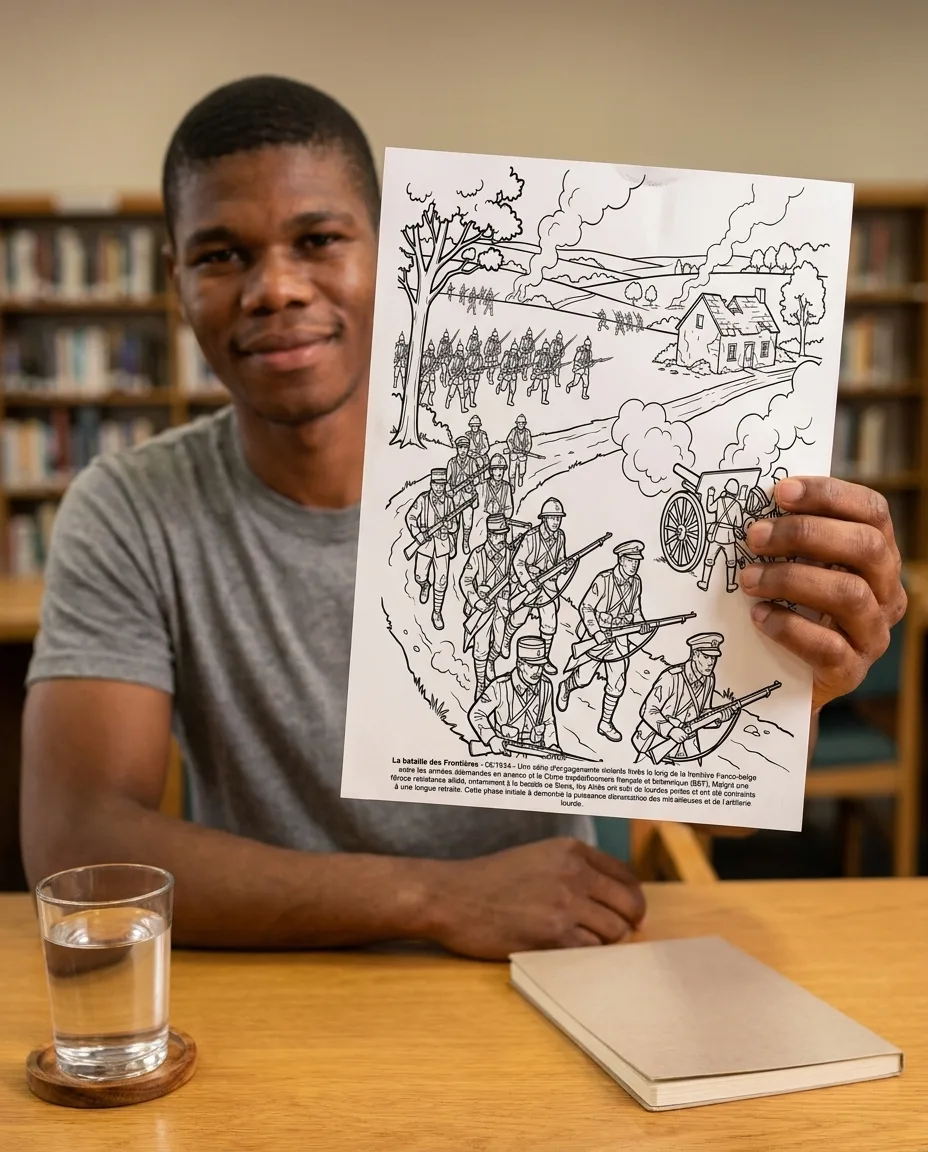
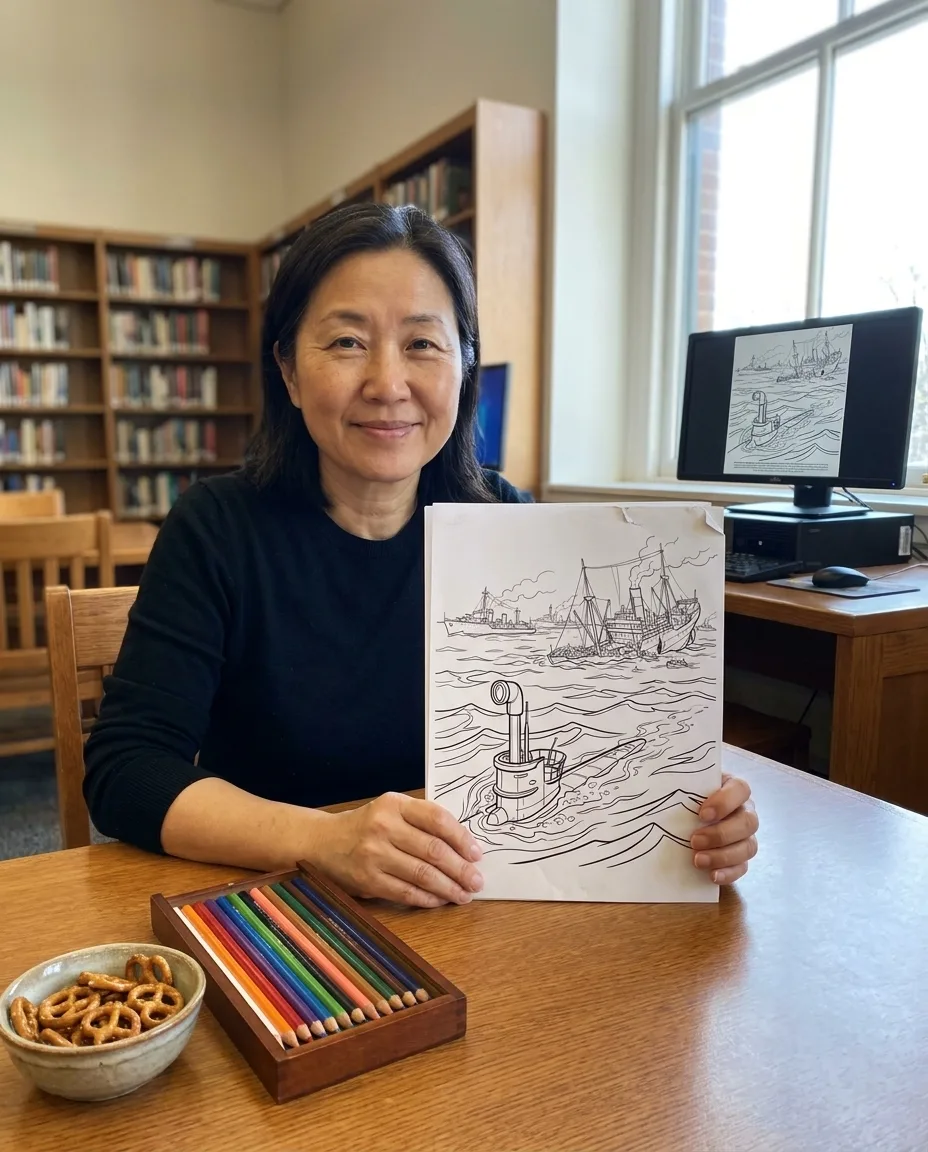
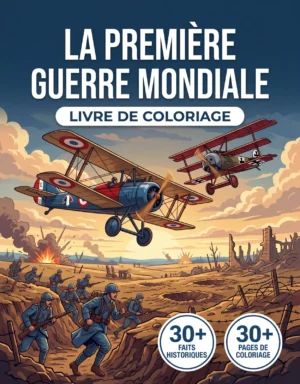
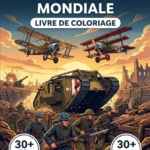
Une page imprimée du livre de coloriage Première Guerre Mondiale.
Recevez 5 dessins issus de nos livres de coloriage best-sellers.
Vous recevrez dans votre boîte mail le lien pour télécharger les 5 illustrations en haute qualité et au format PDF.
Comment relier un coloriage imprimé ?
Gardez les pages libres dans une chemise si vous en coloriez une à la fois, prenez un classeur si vous ajoutez des lots, et confiez la pile à une reprographie pour une reliure spirale si vous voulez un vrai livre. Reliez après l’impression, et laissez de la place pour remplacer des pages.
Pinces à dessin. Le plus rapide, et facile à défaire pour poser une page à plat.
Une chemise ou une boîte plate. Protège les pages finies et sert d’emballage cadeau.
Un classeur. Perforez les pages et ajoutez chaque lot dans l’ordre de l’histoire.
Une reliure spirale en reprographie. Souvent peu coûteuse, et le livre reste à plat.
La reprographie est aussi la solution si vous n’avez pas d’imprimante. Elle imprime le fichier pour votre usage personnel sur un papier plus épais que la plupart des machines domestiques. Demandez une impression recto seul, ajustée au format A4.
Pourquoi votre page s’imprime-t-elle mal ?
La plupart des problèmes viennent de quatre choses : la mauvaise échelle, le mauvais format de papier, la qualité brouillon ou un navigateur. Repérez votre symptôme dans le tableau ci-dessous, changez ce seul réglage et réimprimez une page avant de lancer le lot complet. La plupart des défauts disparaissent au premier essai.
Modifiez un réglage à la fois. Si vous en changez trois d’un coup, vous ne saurez pas lequel a résolu le problème la prochaine fois.
Symptôme
Cause probable
Solution
Bords coupés
Taille réelle sur du A4
Choisissez Ajuster
Petite image, grandes marges
Échelle personnalisée trop basse, ou format de papier trop grand
Choisissez Ajuster et vérifiez le format
Traits pâles ou gris
Mode brouillon ou encre faible
Qualité maximale, et vérifiez la cartouche
Adresse web sur la page
Impression depuis le navigateur
Téléchargez le fichier et ouvrez-le dans un lecteur PDF
Couleur qui bave
Encre encore humide, ou feutre à alcool sur jet d’encre
Laissez sécher et testez un coin
Rayures sur la page
Têtes d’impression encrassées
Lancez le nettoyage des têtes
Bourrage sur papier épais
Limite de l’imprimante ou mauvais bac
Bac arrière, feuille par feuille, réglage papier épais
Imprimer un coloriage : vos questions
Faut-il imprimer un coloriage PDF en Taille réelle ou en Ajuster ?
Sur du papier A4, choisissez Ajuster, car nos PDF sont au format US Letter. La page rétrécit d’environ 3 % et l’illustration reste entière. Gardez Taille réelle pour un PDF du même format que votre papier.
Quel est le meilleur papier pour imprimer des coloriages ?
Prenez du 120 g/m² pour les crayons de couleur, du 160 g/m² pour les feutres à l’eau et du 200 g/m² ou plus pour les feutres à alcool et l’aquarelle. Imprimez toujours sur une seule face. Le papier de bureau suffit pour un test.
Peut-on imprimer tout un livre de coloriage d’un coup ?
Oui, mais les lots de cinq à dix pages sont plus sûrs. Une cartouche faible ou un mauvais réglage vous coûte alors quelques feuilles plutôt qu’un livre entier. La pile reste aussi assez petite pour être terminée.
Faut-il une imprimante couleur ?
Non. Les scènes sont en noir et blanc, donc une imprimante noir seul suffit. La couleur ne sert que pour la couverture.
Peut-on réimprimer une page déjà coloriée ?
Oui. Réimprimez n’importe quelle page aussi souvent que vous voulez pour votre usage personnel. C’est l’une des grandes raisons de choisir un PDF, et vous pouvez essayer une nouvelle palette sur une scène déjà finie.
Une reprographie peut-elle imprimer mon coloriage PDF ?
Oui, pour votre usage personnel. Une reprographie imprime sur un papier plus épais que la plupart des imprimantes domestiques, ce qui aide pour les feutres et l’aquarelle. Demandez un recto seul, ajusté au format A4.
Imprimez une page ce soir
Vous avez maintenant tout ce qu’il faut : le bon papier, le bon réglage et une page test pour vérifier les deux. Imprimez une scène ce soir, coloriez-la ce week-end et réimprimez-la dès que vous voulez retenter votre chance. Chaque titre Motiv Colors arrive en PDF immédiat, prêt pour sa première page en quelques minutes.
Choisissez l’époque que vous avez toujours voulu mieux connaître. Passez ensuite une soirée crayons de couleur en main, et laissez l’imprimante faire la partie ennuyeuse.
Nous utilisons des cookies pour améliorer votre expérience de navigation, vous proposer du contenu personnalisé et analyser notre trafic. Vous pouvez accepter tous les cookies, refuser les cookies non essentiels ou gérer vos préférences.
Nécessaires au fonctionnement du site, elles ne peuvent pas être désactivées. Elles sont généralement définies en réponse à des actions que vous effectuez, comme la définition de vos préférences de confidentialité ou la connexion.
Autoriser le site web à mémoriser vos choix (comme la langue ou la région) afin de fournir des fonctionnalités améliorées et personnalisées.
Aidez-nous à comprendre comment les visiteurs interagissent avec le site en collectant et en transmettant des informations de manière anonyme.
Utilisé pour suivre les visiteurs sur plusieurs sites afin d’afficher des publicités pertinentes et de mesurer l’efficacité des campagnes.